ブラウザで画像加工!無料で使えるおすすめアプリとAIツール
ホームページを自分で作って費用を抑えたいけれど、載せる写真が暗くて素人っぽく見える。専用ソフトを買う予算はなく、ダウンロードするのも面倒。そんな悩みを抱えていませんか?
ホームページの印象は、写真や画像の質に大きく左右されます。実は、高額なソフトを買わなくても、インターネットを開く「ブラウザ」の中で画像加工ができる無料ツールが数多くあります。
この記事では、Webデザイン初心者に向けて、インストール不要で使えるブラウザ画像加工の無料アプリとAIツールを目的別に紹介します。ホームページ用の画像を作るときの注意点も解説するので、自分に合ったツールを選ぶ参考にしてください。

インストール不要!無料で使えるブラウザ画像加工の魅力
ブラウザ画像加工とは、WebブラウザでサービスのURLを開くだけで、画像の編集ができる仕組みです。Photoshopのような専用ソフトとは違い、パソコンにインストールする必要がありません。
ブラウザ上でも、明るさや色味の補正、トリミング・リサイズ、文字入れ、背景削除、ぼかし・モザイク、画像圧縮など、さまざまな加工ができます。最近では、AIを使って不要なものを消したり、画像を高画質化したりできるサービスも増えています。
メリットは大きく3つあります。1つ目は、パソコンの容量を圧迫しないことです。重いソフトを入れる必要がないので、スペックに余裕のないパソコンでも使えます。2つ目は、ログインすればスマートフォンや別のパソコンからも同じ作業ができることです。外出先で思いついた修正も、その場で進められます。3つ目は、基本の機能を無料で始められることです。まずは試してみて、足りない機能が出てきたら有料プランを検討する、という進め方ができます。
なお、無料プランで使える機能や回数はサービスごとに異なり、変更されることもあります。使う前に、各サービスの公式サイトで最新の内容を確認しておきましょう。

【目的別】無料のおすすめブラウザ画像加工アプリ・AIツール8選
ブラウザで使える画像加工アプリやAIツールは、数が多くて迷いやすいものです。ここでは、目的に合わせて選べるよう4つのカテゴリに分けて、8つのツールを紹介します。まずは「何をしたいか」から選んでみてください。
※無料で使える範囲やAI機能の利用回数、書き出せる画像サイズなどはツールによって異なります。
① 初心者でも直感的に使えるデザイン系アプリ
文字を入れたり、バナーを作ったり、写真の色味を整えたりと、1つで幅広くこなせるアプリです。迷ったら、まずここから試すのがおすすめです。
- Canva(キャンバ):豊富なテンプレートがそろい、専門知識がなくてもおしゃれな画像が作れる定番ツールです。 → Canva
- Adobe Express:Adobeが提供するブラウザアプリで、背景の削除、サイズ変更、切り抜き、JPG・PNG・SVGへの形式変換などが行えます。 → Adobe Express
② 最新のAI機能で面倒な作業を一瞬で終わらせるツール
AIを使った画像加工は、手作業だと時間のかかる処理を短時間で済ませられるのが強みです。画像の背景を消したいときに特に役立ちます。
背景削除だけでなく、高画質化や不要なものの削除など、これまで手作業では難しかった加工を初心者でも行いやすくなっています。
- Fotor(フォター):AIによる高画質化や、写真から不要なものを消す機能、背景の透過などをそなえた多機能エディタです。 → Fotor
- Photoroom:AIで商品や人物の背景を取り除き、背景を差し替えられるツールです。ブラウザのほか、スマートフォンアプリも提供されています。 → Photoroom
- remove.bg:画像の背景を自動で削除することに特化したツールです。無料で書き出せる画像サイズには上限があり、高解像度での書き出しは有料になります。 → remove.bg
③ プロ並みの本格補正!Photoshop風エディタ
レイヤー機能や細かな色調補正など、本格的な加工をブラウザで行いたい中級者向けのツールです。「ソフトをインストールせずに、ブラウザ上で細かく画像を編集したい」という場合に向いています。
- Photopea(フォトピー):画面構成や機能がPhotoshopに近く、ピクセル画像とベクター画像の両方を扱えるエディタです。ファイルをインターネットにアップロードせずに作業できる点も特長です。 → Photopea
- Pixlr(ピクセラ):初心者向けの手軽な「Pixlr Express」と、Photoshopに似た高機能な「Pixlr Editor」を用途で使い分けられます。無料で多くの機能が使え、有料プランでは広告なしで編集できます。 → Pixlr
④ サイトを軽くする!画像圧縮に特化したツール
ホームページでは、画像のデータ量が表示速度に直結します。公開前に画像を軽くしておくためのツールです。
画像加工が終わったら、そのままアップロードするのではなく、ファイルサイズまで確認しておきましょう。
- Squoosh(スクーシュ):Googleのチームが開発した、ブラウザで使える画像圧縮アプリです。画像はサーバーに送られず、端末の中で処理されます。画質を見比べながら、ファイルサイズを小さくできます。 → Squoosh
ホームページ用に画像加工する際のコツと注意点
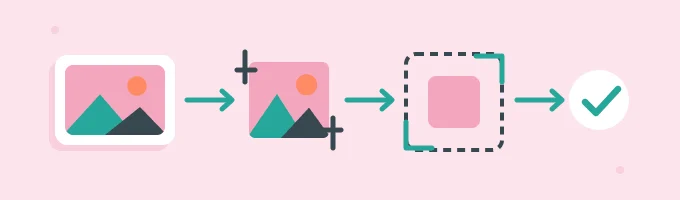
便利なツールがそろっても、ホームページ用の画像には守っておきたいポイントがあります。初心者が意識しやすい4つのコツを紹介します。ここを押さえるだけで、仕上がりがぐっとプロらしくなります。
データ容量の圧縮(重さに注意)
画質を良くしようとして、画像のデータ容量が大きくなりすぎると、ページの表示が遅くなります。表示が遅いと、お客様がサイトから離れてしまう原因になります。
アップロードする前に、画像を圧縮して軽くしておきましょう。前述のSquooshのような圧縮ツールを使えば、見た目の画質を保ちながらファイルサイズを小さくできます。
サイズ(比率)の統一
画像の縦横の比率がバラバラだと、スマートフォンで見たときにレイアウトが崩れて見えます。特に、写真を並べて表示する場所では、サイズの不揃いが目立ちます。
あらかじめ4:3や16:9などの比率を決めて、トリミングをそろえておくのがコツです。CanvaやAdobe Expressのようなツールなら、サイズ指定やトリミングも簡単にできます。
色味(トーン)の統一
写真の明るさや色合いが、1枚ごとにバラバラだと、サイト全体がまとまりのない印象になります。温かみのある色調か、すっきりしたクールな色調かを決めて、全体で統一しましょう。
トーンがそろうと素人っぽさが抜け、ブランドとしての信頼感も高まります。写真を増やすたびに、同じ設定で調整する習慣をつけておくと安心です。
解像度を上げてぼやけを防ぐ
小さな画像を無理に引き伸ばして使うと、サイト上でぼやけて、安っぽい印象になりがちです。画像は、掲載する大きさより小さいものを使わないのが基本です。
元の画像が小さい場合は、Fotorのようなツールで事前に高画質化やシャープネスの調整をしておくと、くっきりした画像を用意しやすくなります。
月額3,000円(税込3,300円)〜で解決!画像の最適化もパッサイにおまかせ
ここまで紹介したツールを使えば、費用をかけずに画像加工を進められます。一方で、ホームページに載せる画像は、圧縮、サイズや比率の統一、色味の調整、スマートフォンでの見え方の確認など、考えることが多くなりがちです。
ホームページ制作サービスのパッサイ(PASSITE)なら、スマートフォンに最適化された表示や、画像の見せ方まで考えたデザインテンプレートから、ご自身の業種に合うものを選べます。月額3,000円(税込3,300円)〜で、0円から試せるフリープランも用意されています。慣れないアプリの操作に悩む時間を、本業に使うという選択肢があります。
まとめ:無料アプリやAIを使いこなして魅力的なサイトへ
ブラウザ上で使える無料アプリやAIツールを活用すれば、費用を抑えながら、魅力的なホームページ用の画像を作れます。デザイン系のアプリ、AIツール、Photoshop風のエディタ、圧縮ツールと、目的に合わせて使い分けることがポイントです。
一方で、ホームページに組み込むときのサイズ調整や、表示速度への配慮には、ある程度の専門知識が必要です。時間をかけすぎて本来の仕事が進まなくなるようなら、プロに任せるのも賢い選択肢です。
「無料アプリで画像加工をしてみたけれど、サイトに当てはめるとしっくりこない」「費用を抑えつつ、プロが作ったような美しいホームページを持ちたい」とお悩みの方へ。
画像の重さによる表示の遅れや、サイズの不揃いによるレイアウトの崩れは、お客様が離れる原因になります。何枚もの画像をリサイズして、スマートフォンでの見え方を調整する時間を、本来のビジネスを育てる時間に変えませんか?
パッサイ(PASSITE)なら、月額3,000円(税込3,300円)〜という無理のない価格で、ホームページ全体のデザインを整えられます。更新のサポートもあり、運用も安心です。
まずは0円で試せる「フリープラン」で、プロがつくるホームページを体験してみませんか?