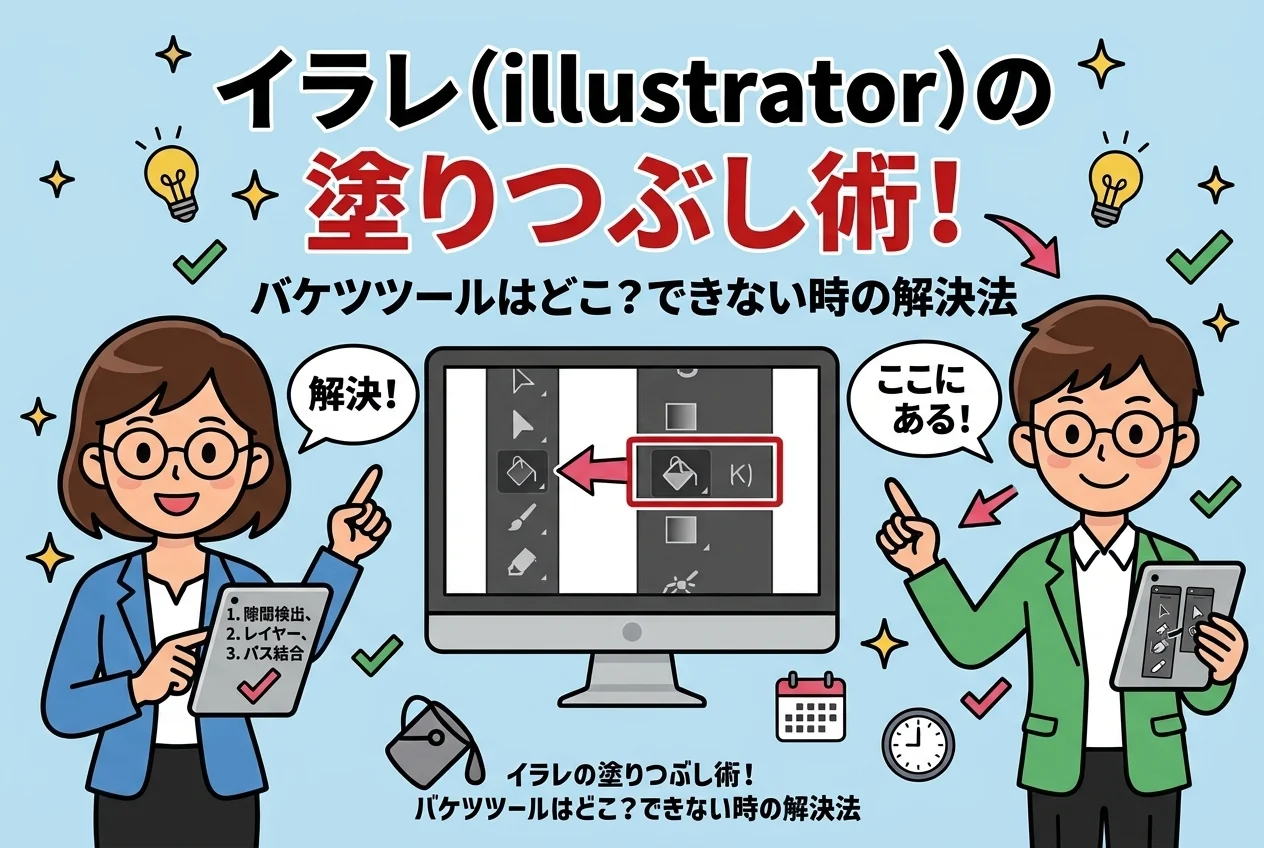
イラレ(illustrator)の塗りつぶし術!バケツツールはどこ?できない時の解決法
ホームページに載せるバナーをイラレで作ろうとしたけれど、ペイントソフトのようにクリック一つで塗りつぶせない。バケツツールはどこにあるのか、なぜか色がつかなくて作業が進まない。そんなお悩みはありませんか?
イラレ(Illustrator)は、一般的なお絵かきソフトとは色の塗り方のルールが少し異なります。ただ、「図形(オブジェクト)に色をつける」という基本の考え方と、バケツにあたる「ライブペイントツール」の場所を知れば、思い通りの配色ができるようになります。
この記事では、イラレ初心者に向けて、基本の塗りつぶし方からバケツツールの使い方、グラデーションの適用方法までを解説します。うまく塗れないときの解決策も紹介するので、作業に詰まったときの参考にしてください。

バケツツールはどこ?状況で使い分けるイラレの塗りつぶし5つの方法
イラレで塗りつぶすときは、色をつけたい対象が「どんな状態の線や図形か」によって、使うツールを選ぶのが基本です。
ここでは5つの方法と、ペイントソフトのバケツにあたるツールの場所を紹介します。
なお、Illustratorでは図形の内側の色を「塗り」、輪郭の色を「線」と呼びます。「中を塗りつぶしたいのに枠線の色だけ変わる」という場合は、まず「塗り」が選択されているか確認しましょう。
① 基本中の基本「選択ツール+カラーパネル」
四角や丸など、線が閉じた図形がすでにあるなら、バケツツールを探す必要はありません。「選択ツール(黒い矢印)」で図形をクリックし、カラーパネルやスウォッチパネルから好きな色を選ぶだけで、図形の中身が塗りつぶされます。
このとき、ツールバーの下にある「塗り」と「線」の2つの四角形のうち、前面にあるほうに色が反映されます。まずは、この基本の流れを覚えておきましょう。「塗り」をダブルクリックすればカラーピッカーが開き、好きな色を指定することもできます。
② 直感的なバケツツール「ライブペイントツール」
手書きのイラストや、線が重なってできた隙間を、ペイントソフトのようにクリックで塗りたいときは、バケツにあたる「ライブペイントツール」を使います。ショートカットキーは「K」です。
ツールバーでは、「シェイプ形成ツール」の仲間として入っています。シェイプ形成ツールのアイコンを長押しすると表示されるので、見当たらないときは探してみてください。
使い方は、まず塗りたい図形や線をすべて選択して、メニューの「オブジェクト」→「ライブペイント」→「作成」を選び、専用のグループに変換します。そのあと、ツールで隙間をクリックすると、その部分に色がつきます。
③ 線を切り分ける「シェイプ形成ツール」
複数の図形が重なっている場所を、別々のパーツに切り分けてから塗りたいときに便利なのが、「シェイプ形成ツール」です。ショートカットキーは「Shift+M」です。
重なった図形を選択して、ドラッグでなぞると、必要な面だけを結合したり、不要な部分を取り除いたりできます。ロゴの作成のように、面を組み合わせて形を作る作業でよく使われます。
④ 複雑な重なりを分割する「パスファインダー」
シェイプ形成ツールと似ていますが、重なった図形を一気にバラバラのパーツに分けたいときは、「パスファインダー」パネルの「分割」を使います。パネルは、メニューの「ウィンドウ」→「パスファインダー」から開けます。
重なった図形をすべて選択して「分割」を押すと、重なり合った部分がパズルのピースのように独立します。「ダイレクト選択ツール」などで各パーツを選び、それぞれ別の色で塗りつぶせます。
⑤ お絵かき感覚で直接塗る「塗りブラシツール」
パスの仕組みが難しくてよく分からない。そんな方には、ドラッグでなぞった部分がそのまま「塗り」の図形になる「塗りブラシツール」が向いています。ショートカットキーは「Shift+B」です。
お絵かきソフトのブラシと近い感覚で、直感的に色を乗せられます。イラストの着色や、手書き風の飾りを作りたいときに役立ちます。

イラレで背景を塗りつぶす簡単なやり方
ペイントソフトのように、背景のレイヤーをクリックして色を塗ることは、イラレではできません。そのため、背景は「アートボードと同じ大きさの長方形を作り、色をつけて一番下に置く」という方法で作ります。
アートボード自体に設定した表示上の色は、基本的に書き出す画像の背景色にはなりません。Web用画像などに背景色をつけて書き出したい場合は、長方形などのオブジェクトを背景として配置しましょう。
手順は次のとおりです。
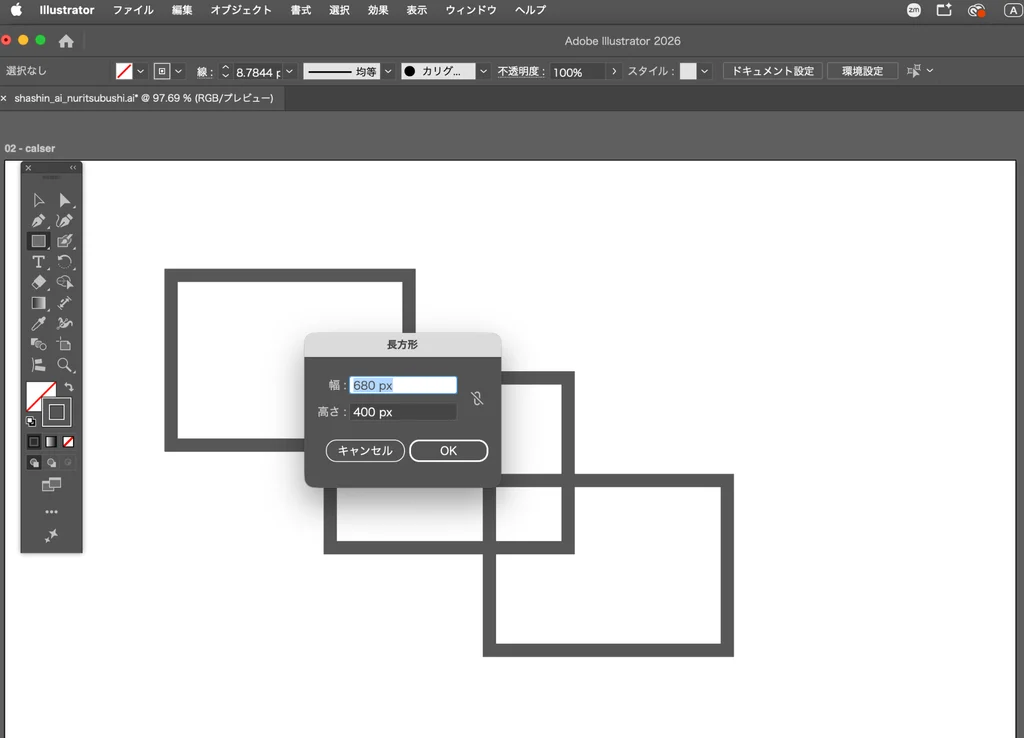
①長方形ツールを選び、アートボード上をクリックして、アートボードと同じ幅と高さを入力して長方形を作る
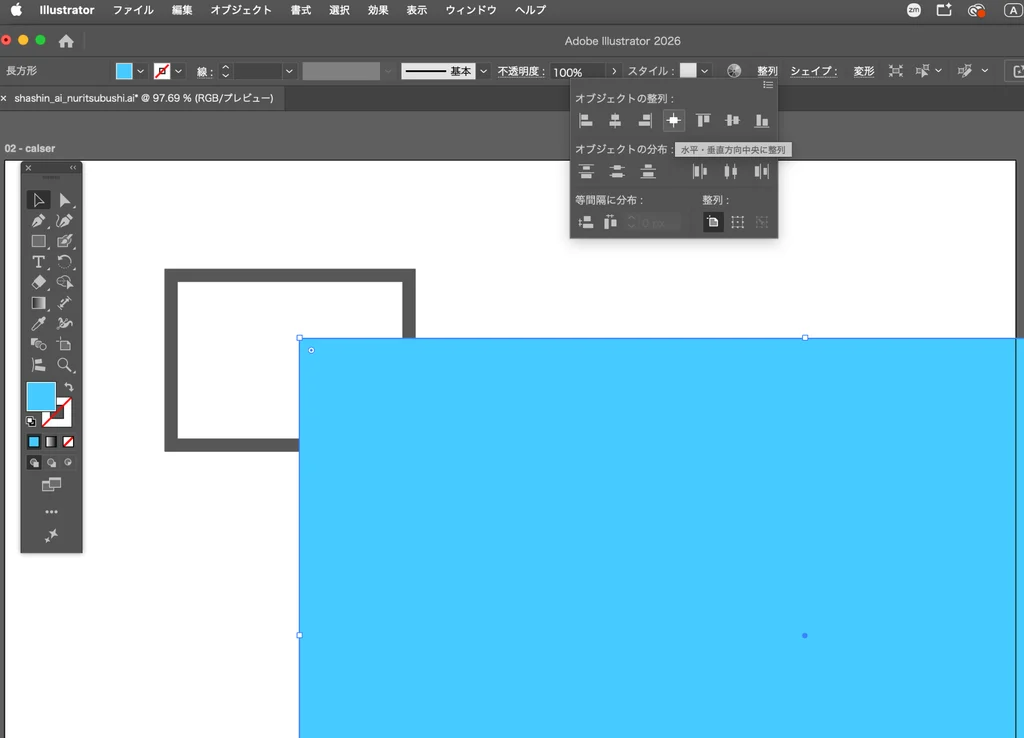
②位置をアートボードにぴったり合わせて、好きな色で塗りつぶす
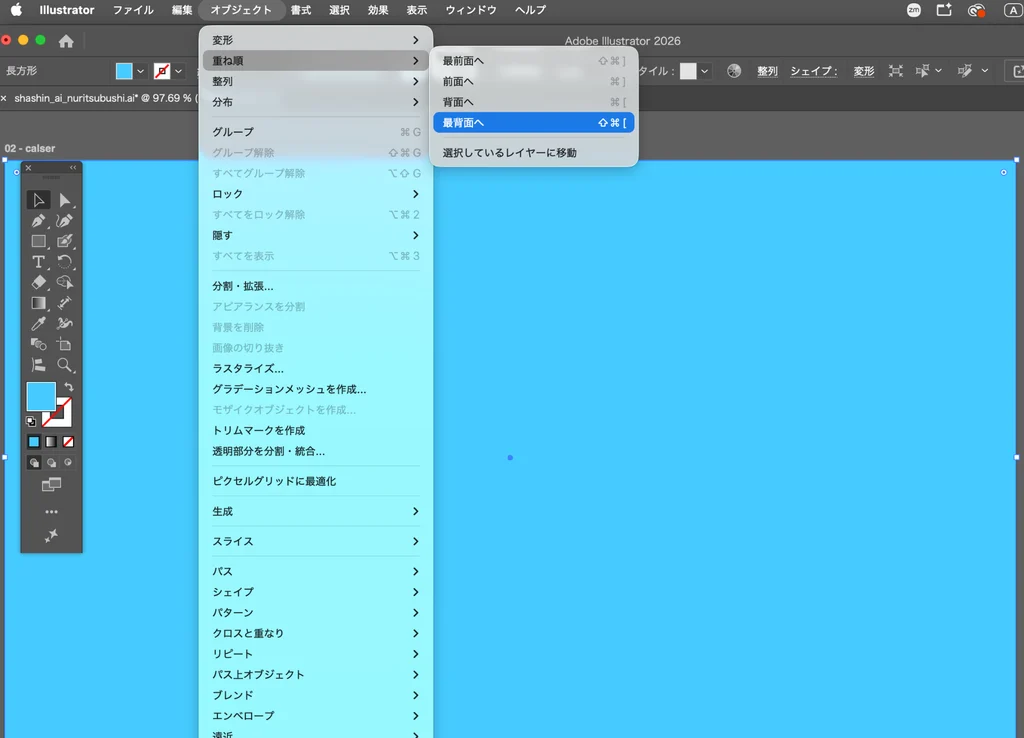
③メニューの「オブジェクト」→「重ねる」→「最背面へ」で、長方形を一番下に移動する
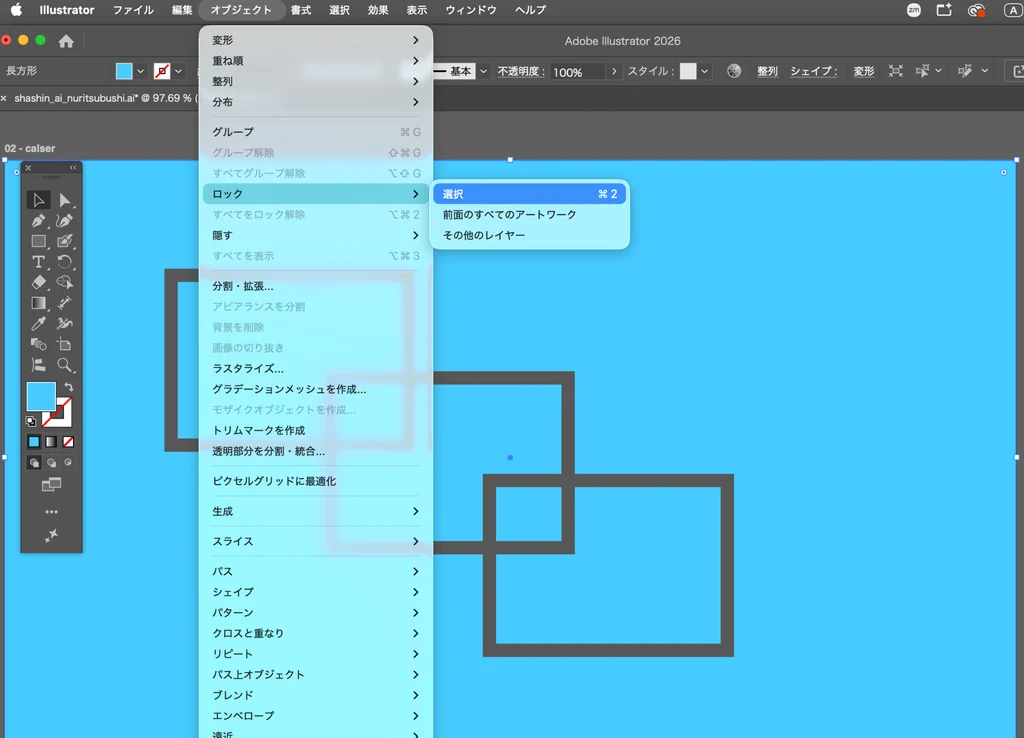
④背景の長方形が動いてしまうと作業しにくくなるので、配置したあとは、ロックしておくと安心です。メニューの「オブジェクト」→「ロック」→「選択」で固定できます。

ワンランク上のデザインへ!グラデーションで塗りつぶす方法
バナーやボタンをプロっぽく見せたいときは、単色ではなく、グラデーションでの塗りつぶしが効果的です。色が少しずつ変わることで、立体感や奥行きが生まれます。
グラデーションをつけるには、図形を選択して「グラデーションパネル」を開きます。メニューの「ウィンドウ」→「グラデーション」から表示できます。パネルの「塗り」のプレビューをクリックすると、図形にグラデーションが適用されます。
グラデーションには、主に次の種類があります。
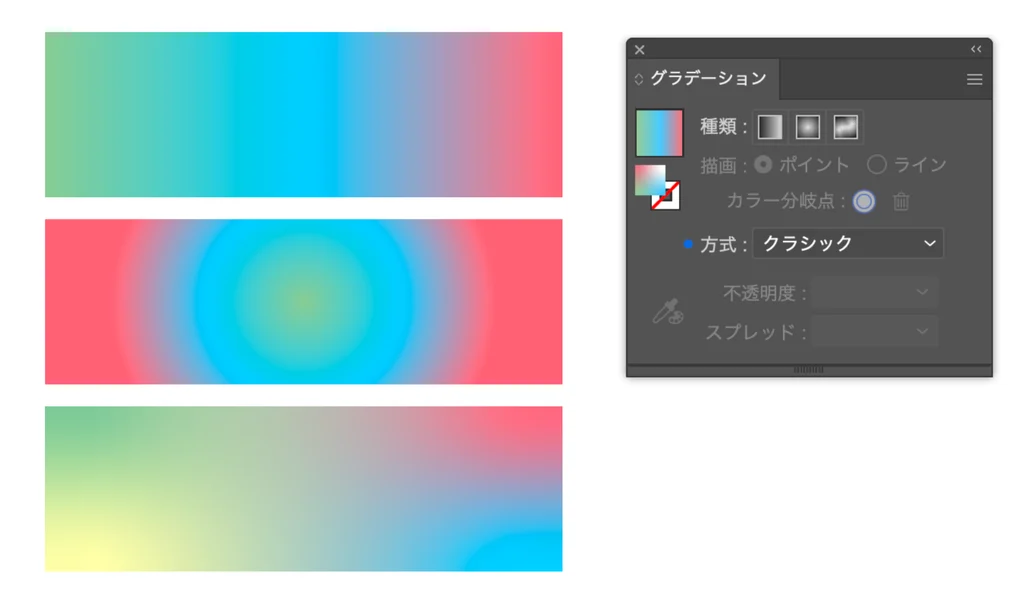
- 線形:色が一方向に向かって変化する。ボタンや帯のデザインに向いている
- 円形:中心から外側に向かって色が変化する。光が広がるような表現に向いている
- フリー:オブジェクト内に自由に色を配置し、複雑なグラデーションが作れる
初心者のうちは、同じ系統の色を2色選ぶと、まとまりのある仕上がりになります。色を変えたいときは、パネルの下にあるスライダーをダブルクリックして、好きな色を選びましょう。

イラレで塗りつぶしができない3つの原因と解決策
ツールは見つけたのに、イラレで塗りつぶしができない。初心者の方がつまずきやすい原因は、大きく分けて3つです。順番に確認してみてください。
① 線に隙間が空いている(パスが閉じていない)
ライブペイントツールで塗りつぶしができない原因として、とくに多いのが、線と線の間にわずかな隙間があることです。隙間があると、色が外にもれたり、そもそも塗れなかったりします。
解決するには、メニューの「オブジェクト」→「ライブペイント」→「隙間オプション」を開きます。「隙間検出」にチェックを入れると、小さな隙間を無視して塗れるようになります。隙間の大きさに合わせて、許容する大きさを選べます。
もう一つの方法は、線の端をしっかりつなぐことです。ダイレクト選択ツールで端の点を選んで、パスを連結しておけば、閉じた図形になります。
② ライブペイントグループに変換されていない
バケツにあたるライブペイントツールは、専用のグループに変換した図形にしか使えません。変換せずにクリックしても、色は塗れずに、ツールの横に禁止マークが出ます。
塗る前に、対象の図形をすべて選択して、「オブジェクト」→「ライブペイント」→「作成」を実行しましょう。または、選択した状態でライブペイントツールを使い、図形をクリックしても変換できます。
③ 塗りではなく線に色がついている
色を選んだつもりが、図形の中身ではなく、外側のフチだけが変わってしまうことがあります。これは、「塗り」と「線」のどちらを前面にしているかが原因です。
ツールバーの下にある「塗り」と「線」の四角形のうち、色をつけたいほうをクリックして、前面に出しましょう。キーボードの「X」を押すと、2つを切り替えられます。「Shift+X」を押すと、塗りと線の色を入れ替えられます。

おまけ:Web用の素材作りに疲れたら?「プロに頼む」という選択肢
イラレのスキルを少しずつ身につけていくのは、とても素晴らしいことです。ただ、ホームページの費用を抑えるために、仕方なく慣れないバナーや素材を自作しているなら、ツールと格闘する時間が少しもったいないかもしれません。
「塗りつぶしができない」と何時間も悩む時間を、本業に使えたらと思うことはありませんか?ホームページ制作サービスのパッサイ(PASSITE)なら、スマートフォンに最適化されたデザインテンプレートから選べます。月額3,000円(税込3,300円)〜で、0円から試せるフリープランも用意されています。

イラレの塗りつぶしルールを知って賢くデザインしよう
イラレには、ペイントソフトのバケツとは少し違う、5つの塗りつぶし方法があります。背景は長方形で作ること、隙間があるときは隙間オプションで調整することも、あわせて振り返っておきましょう。
イラレの基本を知ることは大切です。ただ、ホームページに載せる画像やデザインの作成に時間がかかりすぎて、本業を圧迫するようなら、低コストで頼れるパッサイに任せるのも、効率のよい選択肢です。
「イラレで塗りつぶしを覚えようとしたけれど、素材作りに時間がかかってしまう」「費用を抑えつつ、プロが作ったような美しいホームページを持ちたい」とお悩みの方へ。
慣れないツールと向き合う時間は、本来のビジネスを育てる時間に変えられます。パッサイ(PASSITE)なら、月額3,000円(税込3,300円)〜という無理のない価格で、ホームページ全体のデザインを整えられます。更新のサポートもあり、運用も安心です。
まずは0円で試せる「フリープラン」で、プロがつくるホームページを体験してみませんか?